PyFemtet のインストール
このページでは pyfemtet のインストール/アップデート方法を紹介します。どちらも同じ手順です。
この手順には管理者権限が必要です。
注釈
この手順には Python 3.11、3.12、または 3.13 が必要です。これ以外のバージョンの Python に PyFemtet をインストールする場合は、このページの末尾に記載の手動手順に従ってください。
以下のファイルをダウンロードしてください。
管理者権限 のコマンドプロンプトを開き、下記コマンドを実行してください。
powershell -ExecutionPolicy Bypass -File <path/to/your/downloaded/.ps1>
注釈
pyfemtet-installer.ps1 ファイルのパスは、必ず <path/to/your/downloaded/.ps1> の部分にダウンロードしたファイルのパスに置き換えてください。パスは、対象ファイルを Shift キーを押しながら右クリック し、「パスとしてコピー」を選択すると取得できます。
警告
*セキュリティに関する警告*
このコマンドは一時的にセキュリティを緩和して powershell スクリプトを実行します。このコマンドを実行する前に、コマンドで指定した .ps1 ファイルがこのページからダウンロードしたファイルであることを確認してください。
警告
このスクリプトは Python のインストール構成に py launcher が含まれていることを前提としています。Python のカスタムインストールを行った場合は、 そのインストール構成に `py launcher` が含まれていることを確認してください。
Tip
仮想環境で PyFemtet をセットアップしたい場合は、スクリプトの 24 行目を下記の通りに変更し、仮想環境をアクティベートしたコマンドラインでスクリプトを実行してください。
$python_command = "python"
PyFemtet がインストールできているか確認する
インストールを後から確認したい場合は、以下の手順に従ってください。
Windows キーを押してコマンドプロンプトを開きます。

「py -m pip show pyfemtet」と入力して Enter キーを押してください。(GUI ツールの場合は「py -m pip show pyfemtet-opt-gui」)
以下の結果が表示されれば、セットアップは成功しています。(
'py' は、内部コマンドまたは外部コマンド、操作可能なプログラムまたはバッチ ファイルとして認識されていません。というメッセージが表示された場合は、Python がインストールされていません。)WARNING: Package(s) not found: pyfemtet(またはpyfemtet-opt-gui)というメッセージが表示された場合、PyFemtet(またはその GUI ツール)がインストールされていません。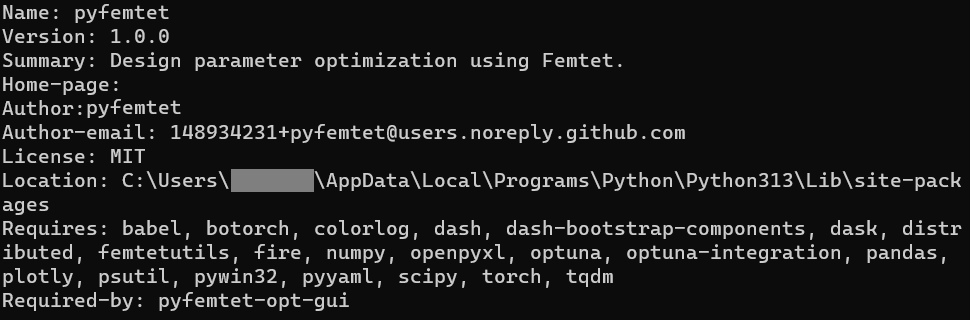
手動インストール
この手順が失敗した場合は、次の手順を手動で試してください。